
Kalender & Terminplanung
Anwesenheit beginnt vor dem Scan. Gib jedem Kurs, Seminar oder Labor einen wiederkehrenden Plan, und My NFC Attendance führt einen Kalender für dich — und für deine Studierenden —, der zeigt, was ansteht, was war und was sich geändert hat.
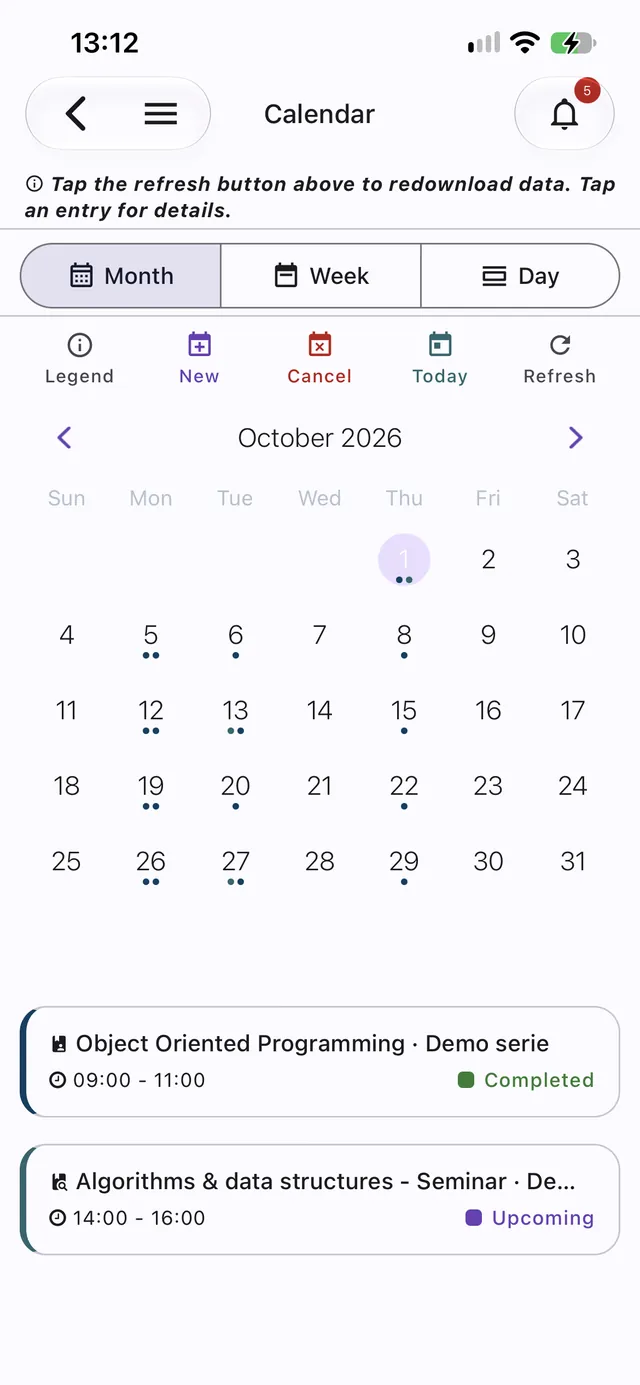
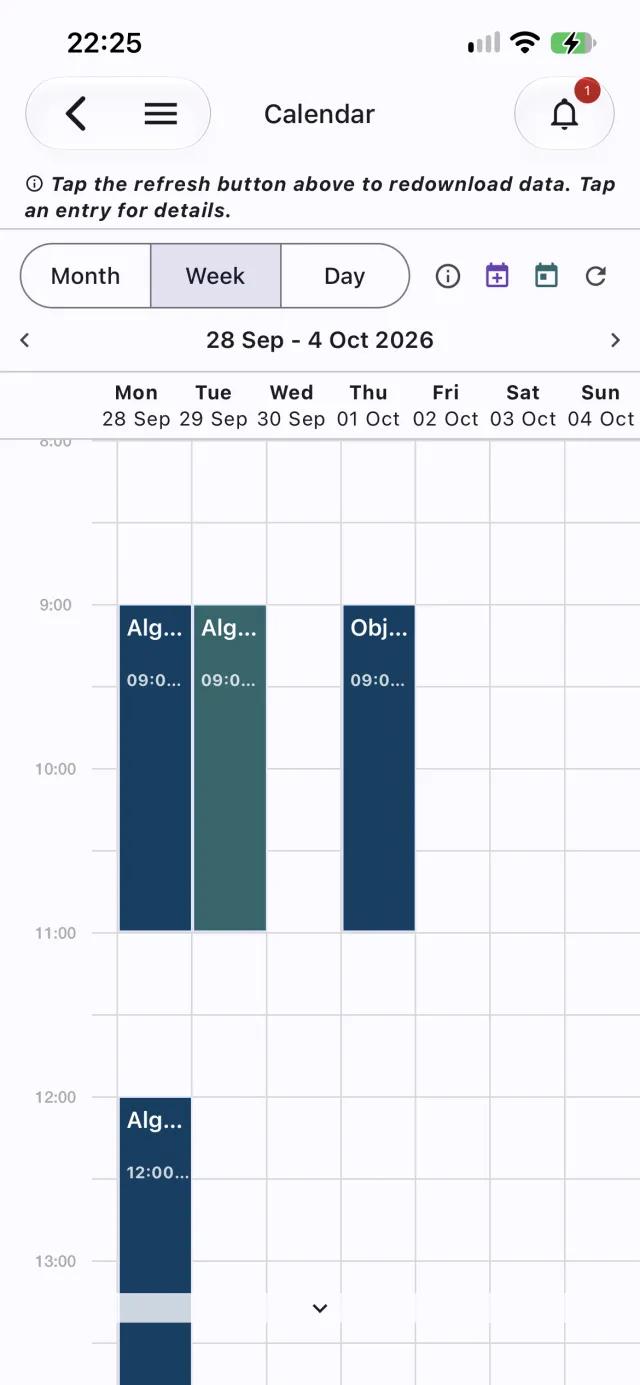
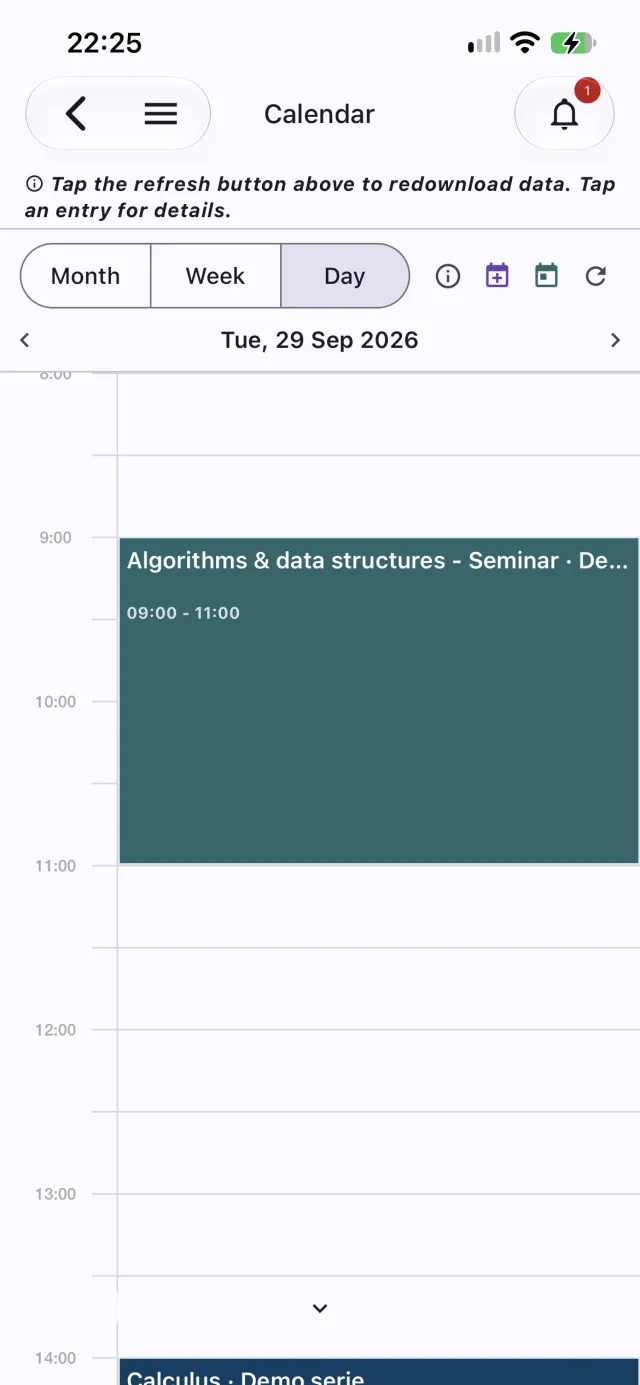
Wiederkehrende Pläne, einmal eingerichtet
Wähle wöchentlich, alle zwei Wochen, monatlich, täglich oder ein einzelnes Datum, Start- und Endzeit und den Zeitraum. Ordne ihn einer ganzen Serie oder einer einzelnen Gruppe zu — und pausiere oder lösche ihn jederzeit.
Monats-, Wochen- und Tagesansicht
Wechsle zwischen einem Monatsraster und einer stundenweisen Wochen- oder Tagesansicht. Termine sind nach Kurs, Seminar und Labor eingefärbt, mit klarem Status: anstehend, abgeschlossen, verpasst, verschoben oder abgesagt.
Von Lehrkräften gemeinsam genutzt
Mehrere Lehrkräfte desselben Fachs und derselben Serie oder Gruppe nutzen einen einzigen Plan, statt jeweils eine Kopie zu führen. Er erscheint bei allen Lehrkräften des Fachs oder nur bei denen deiner Wahl, und eine von ihnen gestartete Sitzung zählt dafür.
Einen einzelnen Termin absagen oder verschieben
Ein Feiertag oder ein Raumwechsel betrifft einen Termin, nicht die ganze Serie. Sage nur dieses Datum ab oder verschiebe es und mache es später rückgängig, wenn sich die Pläne ändern — Studierende sehen die Aktualisierung.
Einen ganzen Zeitraum auf einmal absagen
Ferienwoche oder Prüfungszeit? Wähle Start- und Enddatum, gib optional einen Grund an, und alle geplanten Termine in diesem Zeitraum werden abgesagt, über alle deine Fächer hinweg. Bereits abgesagte Termine bleiben unverändert, und Studierende sehen die Änderung in ihrem Kalender.
Konfliktwarnungen
Vor dem Speichern wird der Plan auf Überschneidungen mit derselben Lehrkraft, Serie oder Gruppe geprüft. Du erhältst eine Warnung mit den Überschneidungen und entscheidest, ob du fortfährst.
Eine Sitzung mit einem Fingertipp starten
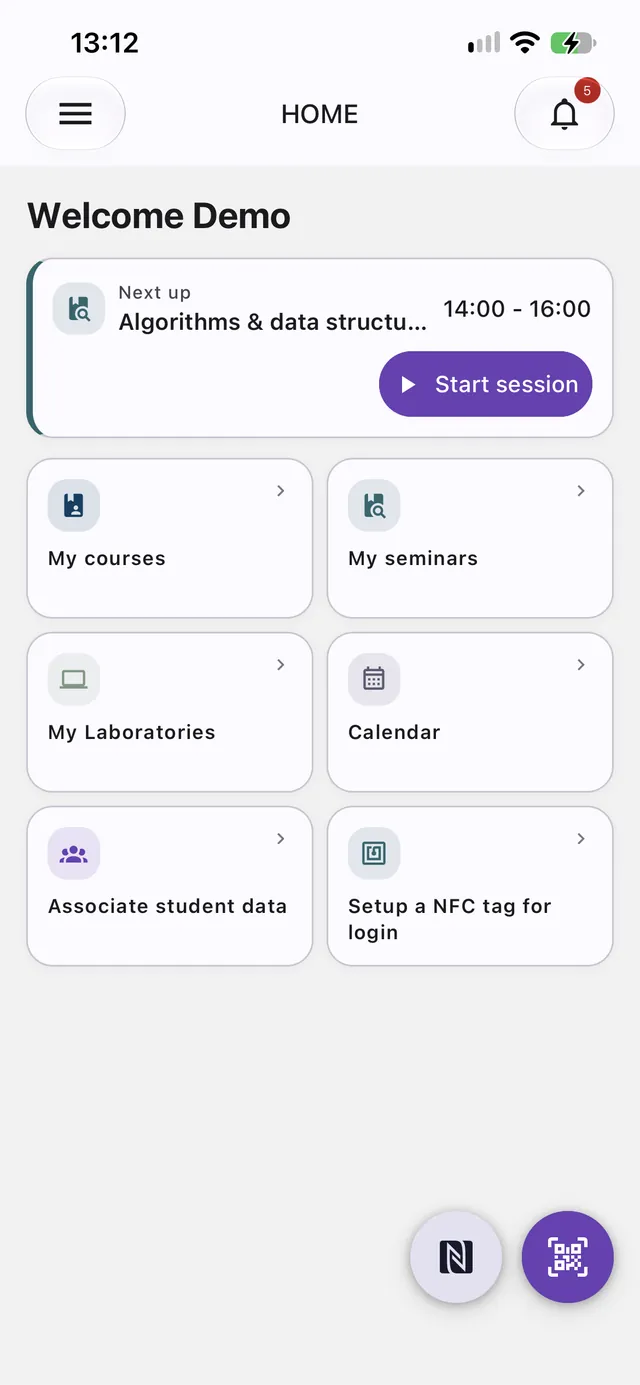
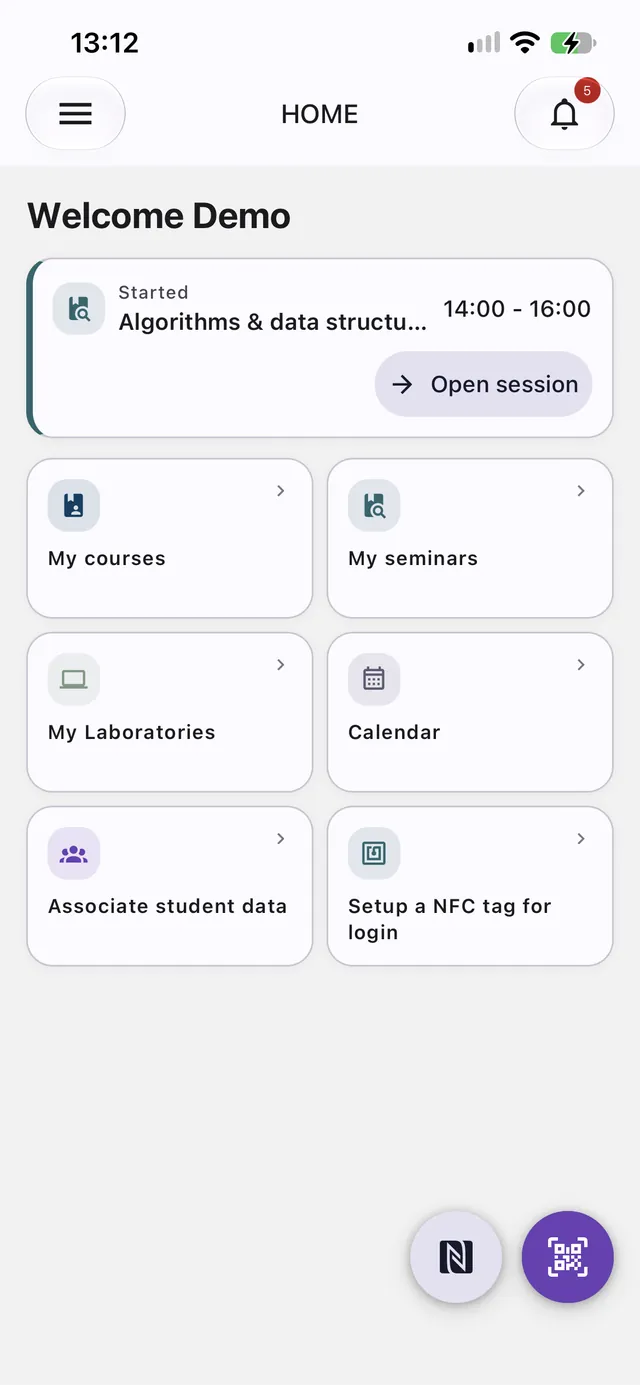
Für Lehrkräfte zeigt der Startbildschirm den nächsten geplanten Termin des Tages, mit Fach, Gruppe und Uhrzeit bereits ausgefüllt. Tippe auf Sitzung starten und du bist direkt in der Anwesenheitsliste, ohne Kurs oder Gruppe auswählen zu müssen. Sobald sie läuft, wird die Karte zu Sitzung öffnen, damit du direkt zurückspringen kannst. Heutige Termine lassen sich auch direkt über ihren Eintrag im Kalender starten.
Auf jedem Gerät
Der Kalender ist sowohl in der nativen App als auch in der Web-App verfügbar, und Studierende sehen ihre eigenen Termine. Er wird nach dem ersten Laden auf dem Gerät gespeichert und öffnet sich daher sofort. Auf dem Handy hältst du den Kalender gedrückt, um einen Plan hinzuzufügen; im Browser klickst du auf eine freie Stelle der Zeitleiste. Der wiederkehrende Plan eines Fachs lässt sich auch im Bildschirm Kurs verwalten bearbeiten.
So funktionieren Erinnerungen