
My NFC Attendance
Die vereinfachte Anwesenheit
Gedacht für Lehrkräfte — mit vollständiger Unterstützung auch für die Studierendenrolle. My NFC Attendance macht aus dem Namensaufruf einen Tipp oder Scan von zwei Sekunden, mit integriertem QR-Scan, NFC-Kartenlesen und Cloud-Synchronisierung.
Oder nutze die Web-App im Browser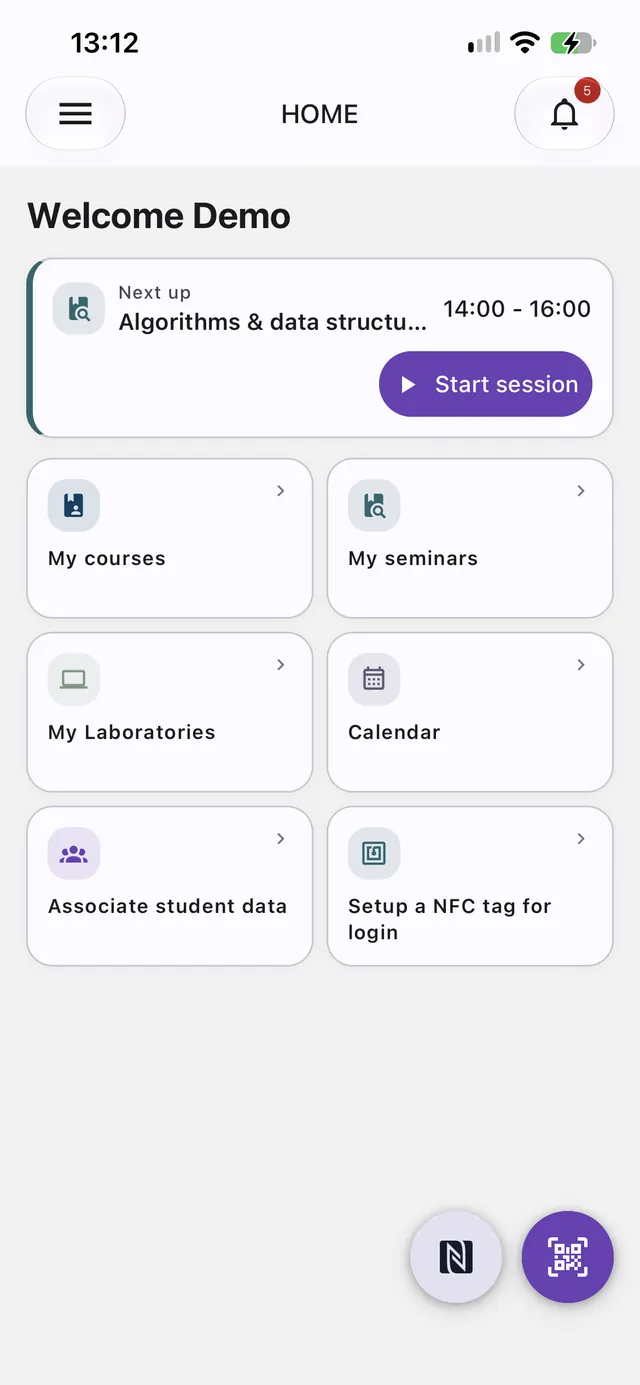
So funktioniert es
Anmelden
Du meldest dich mit E-Mail und Passwort deiner Einrichtung an und landest auf einem Dashboard mit schnellem Zugriff auf deine Kurse, Seminare und Praktika.
Eine Sitzung starten
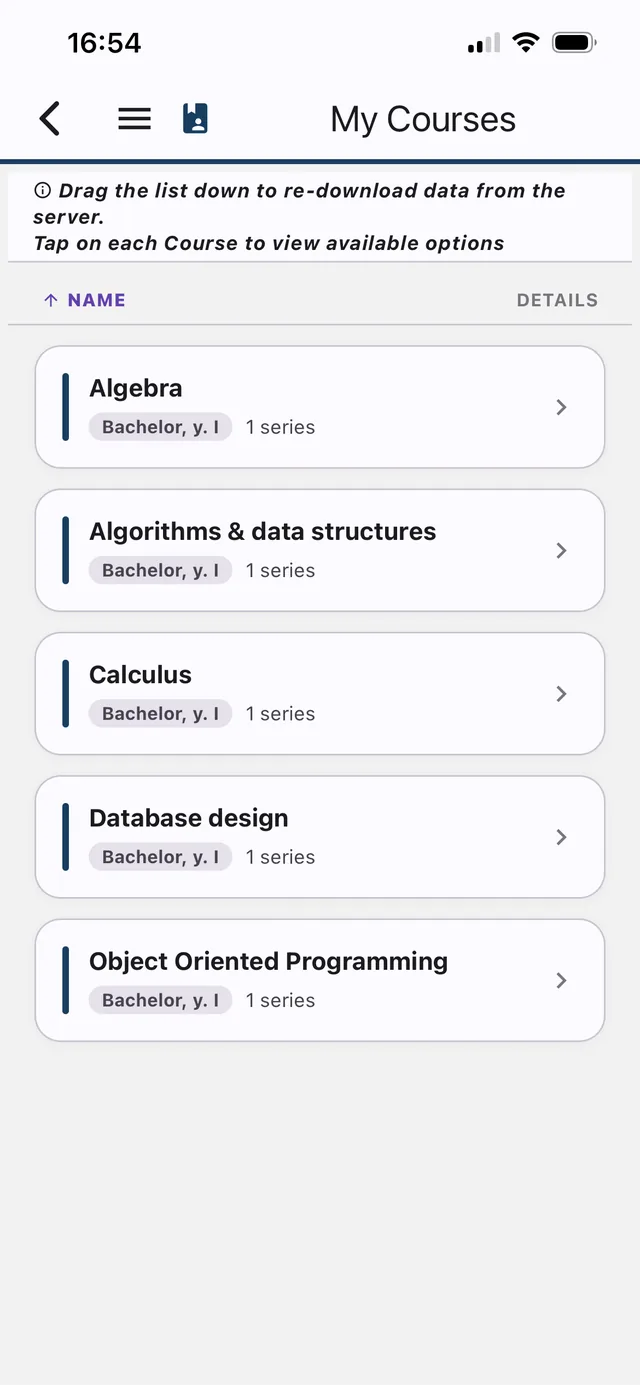
Du wählst einen Kurs, ein Seminar oder ein Praktikum und startest eine Sitzung nach Gruppe oder Untergruppe — oder startest den heute geplanten Termin mit einem Fingertipp vom Startbildschirm aus. Die vollständige Liste lädt sofort.
Anwesenheit markieren
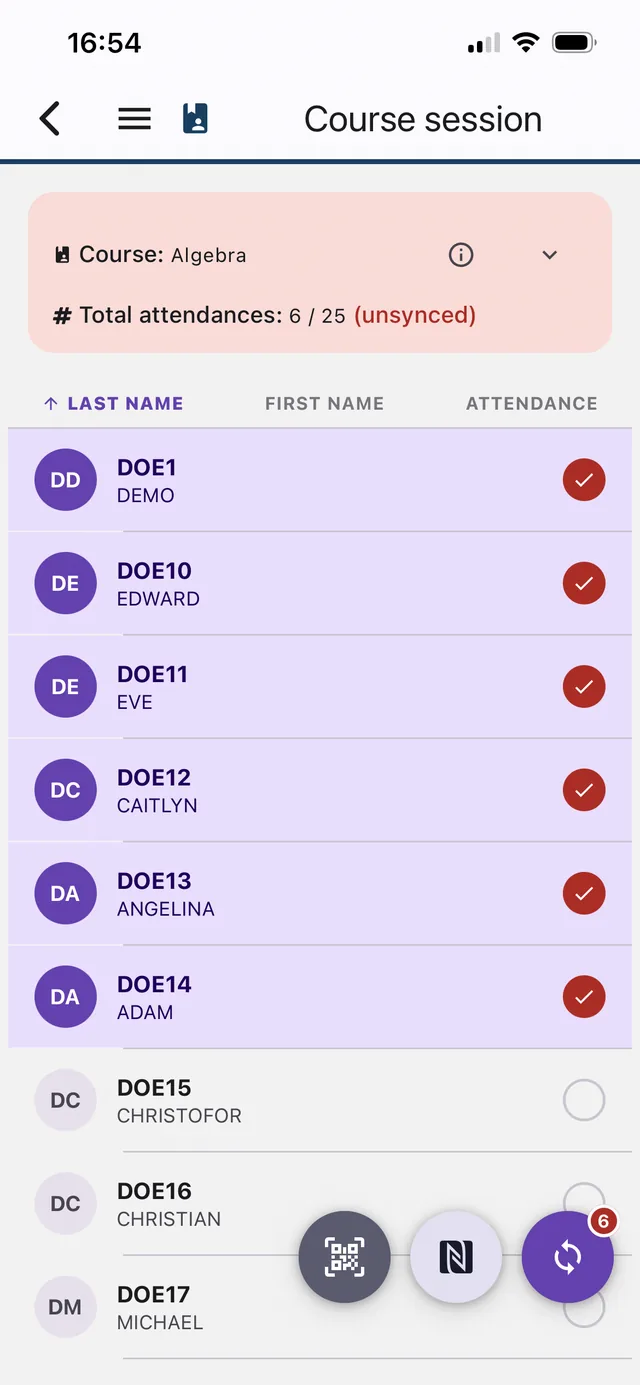
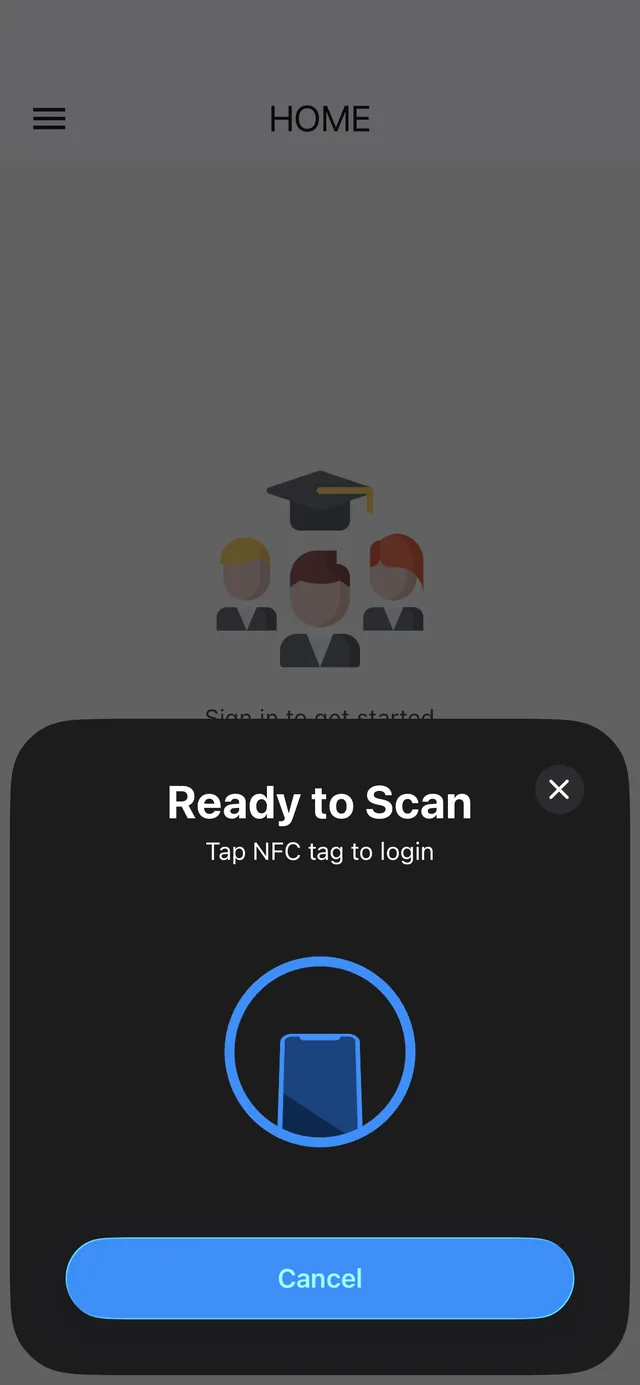
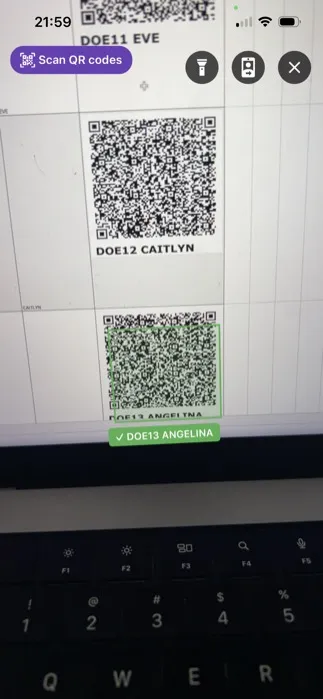
Du hältst eine NFC-Karte ans Telefon, scannst einen QR-Code, oder scannst mehrere Personen auf einmal in Masse — oder tippst Namen einfach manuell an, für kleinere Klassen.
Synchronisieren und prüfen
Du tippst auf Sync, um sicher in die Cloud hochzuladen, prüfst dann die Historie pro Person oder exportierst einen herunterladbaren Anwesenheitskatalog.
Drei Wege, Anwesenheit zu markieren
NFC-Karten, QR-Codes oder manuelle Tipps — eine ganze Klasse in Sekunden in Masse scannen, oder auf manuelle Eingabe zurückgreifen, wenn Technik nicht verfügbar ist.
Eindeutige ID pro Person
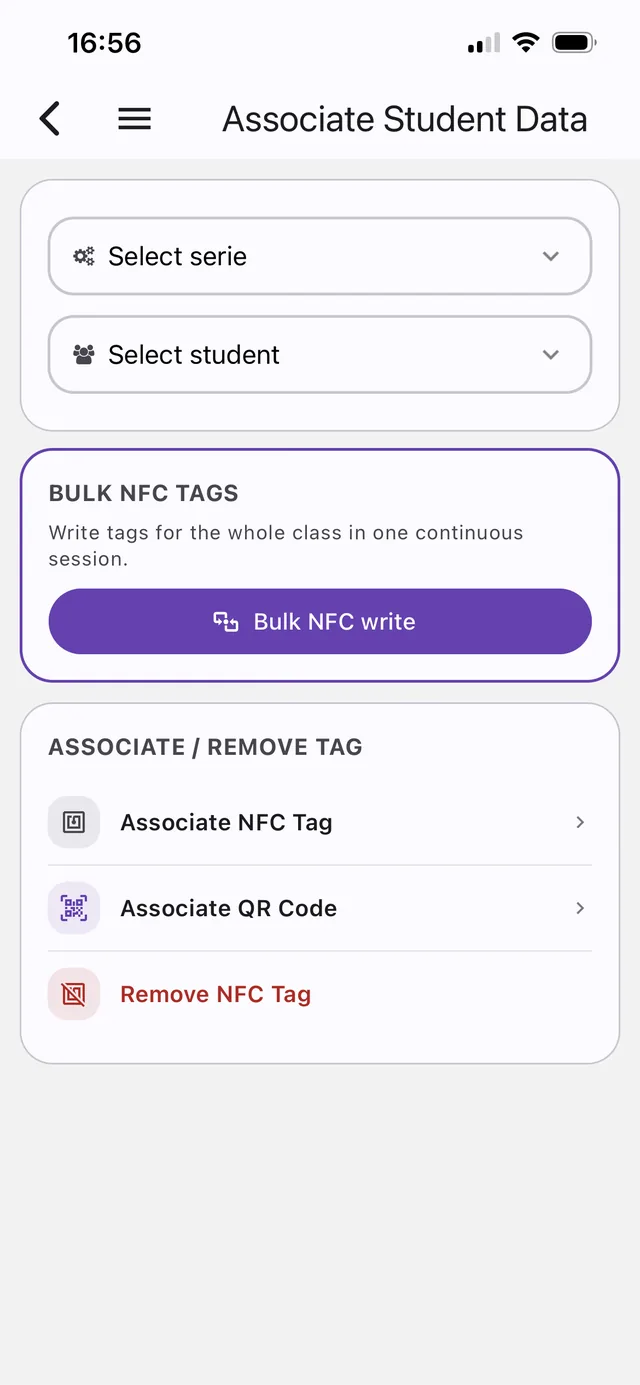
Bei der Einschreibung einen QR-Code generieren oder eine NFC-Karte für jede Person beschreiben, dann mit dem Profil verknüpfen, für zuverlässige Nachverfolgung das ganze Jahr.
In der Wallet speichern
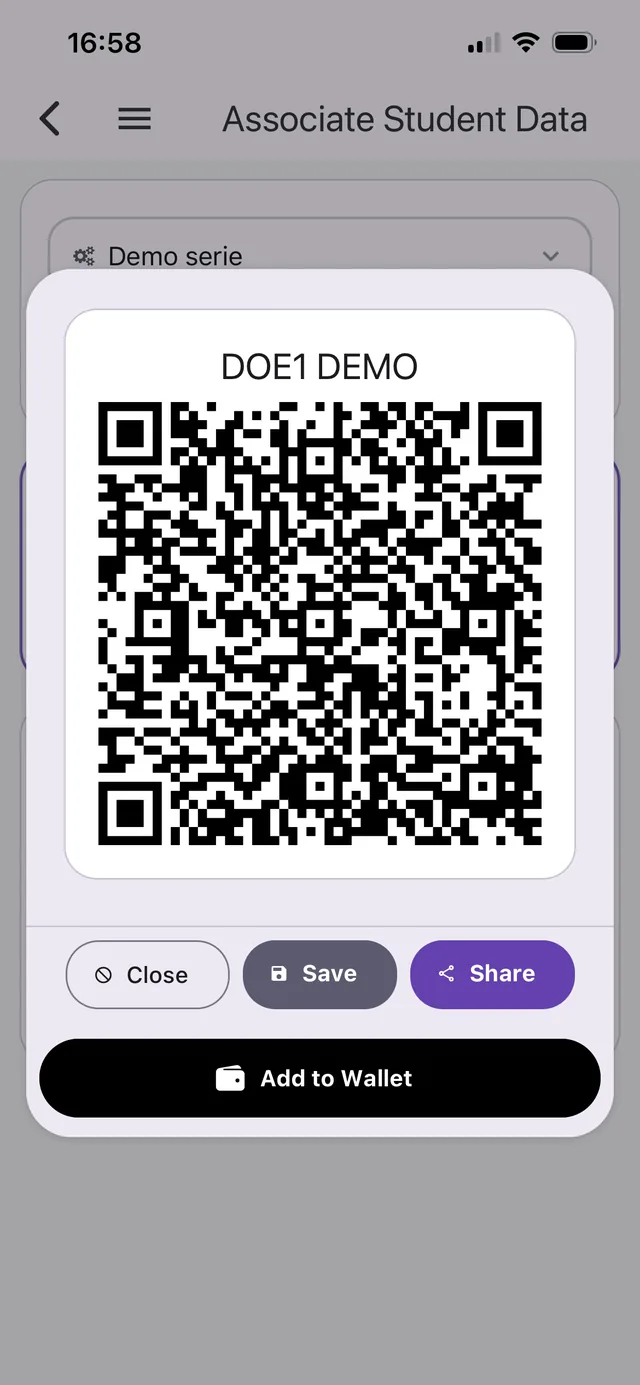
Die Karte jeder Person kann direkt in Apple Wallet oder Google Wallet gespeichert werden, sodass ihr QR-Code einen Tipp entfernt ist, ohne App zum Anzeigen.
Cloud-Synchronisierung
Erfasste Anwesenheiten synchronisieren sich sicher in die Cloud, sodass deine Aufzeichnungen gesichert und von jedem Gerät aus zugänglich bleiben.
Berichte und Auswertungen
Anwesenheitssummen auf einen Blick ansehen, in die individuelle Historie einer Person eintauchen, oder einen herunterladbaren Katalog für die Ablage exportieren.
Streng kontrollierter Zugriff
Die rollenbasierte Zugriffskontrolle folgt dem Prinzip der geringsten Rechte, sodass Studierendendaten nur für autorisierte Nutzer sichtbar sind.
Kalender & Planung
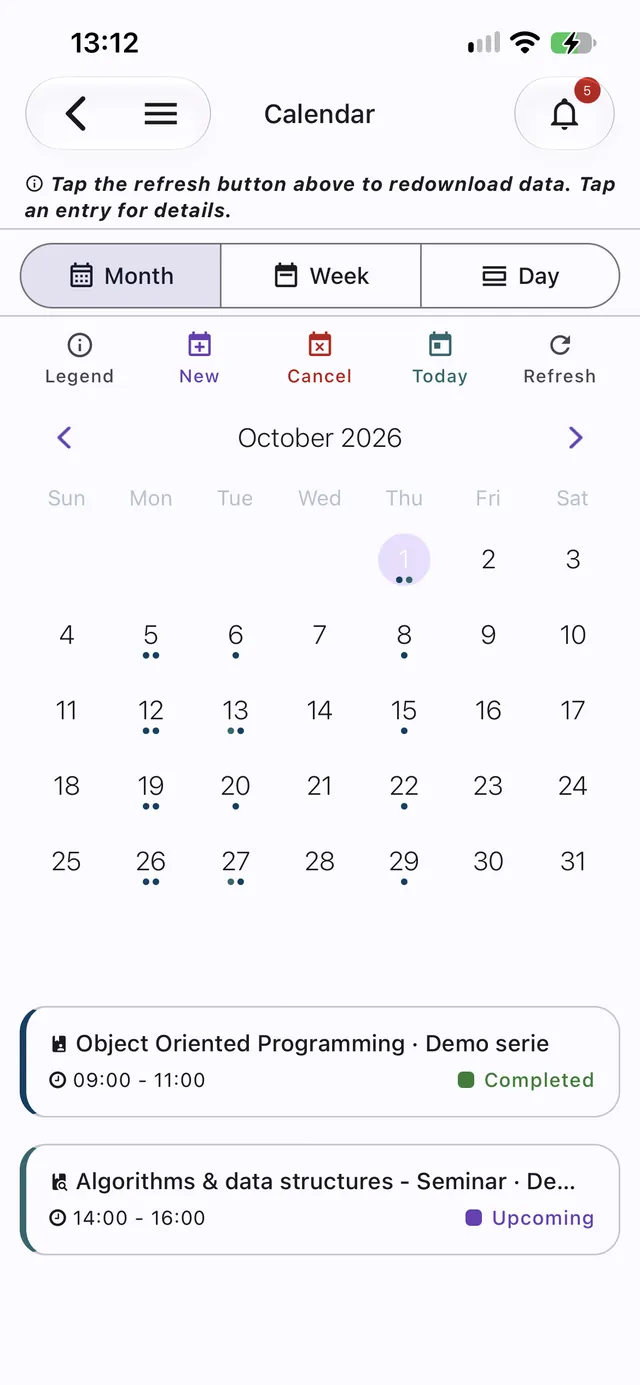
Wiederkehrende Termine einmal einrichten und in einem Monats-, Wochen- oder Tageskalender verfolgen. Den nächsten Termin mit einem Fingertipp starten und einen einzelnen Termin oder eine ganze Ferienwoche absagen.
Benachrichtigungen
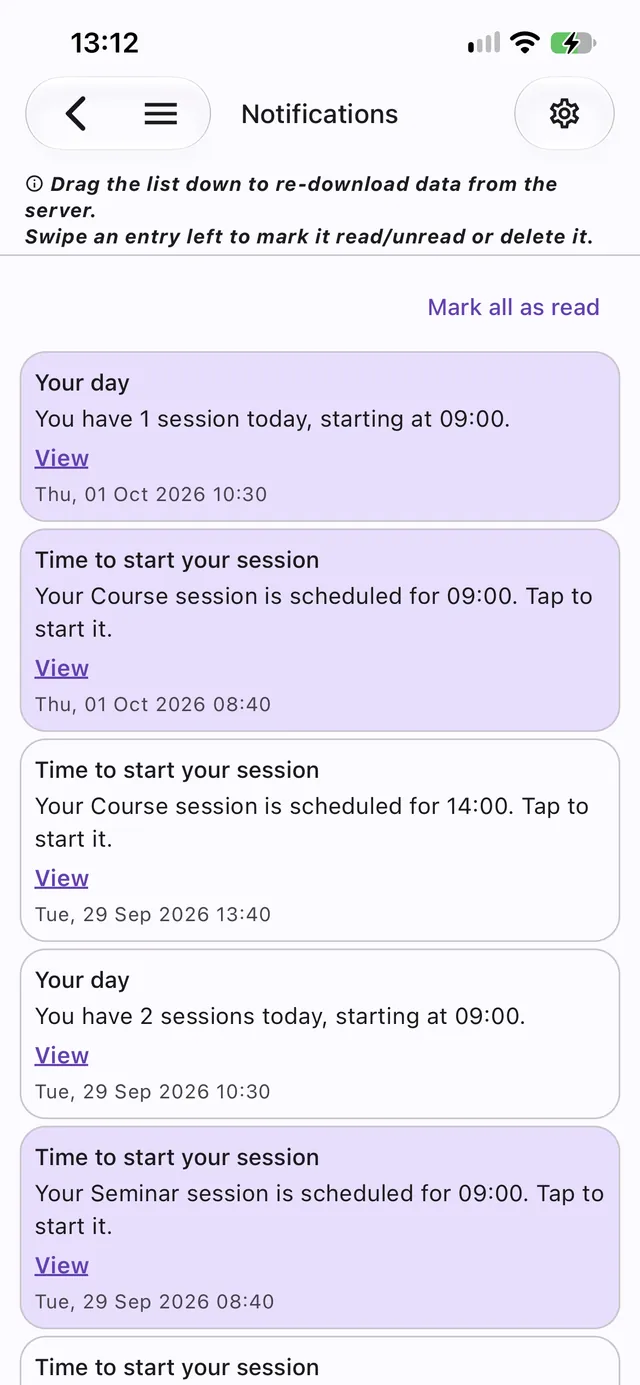
Termin-Erinnerungen, eine morgendliche Übersicht deines Tages, Absagen und Ankündigungen landen in einem Postfach in der App — und als Benachrichtigung auf dem Handy oder Desktop, wenn du sie erlaubst.
Datenanonymisierung
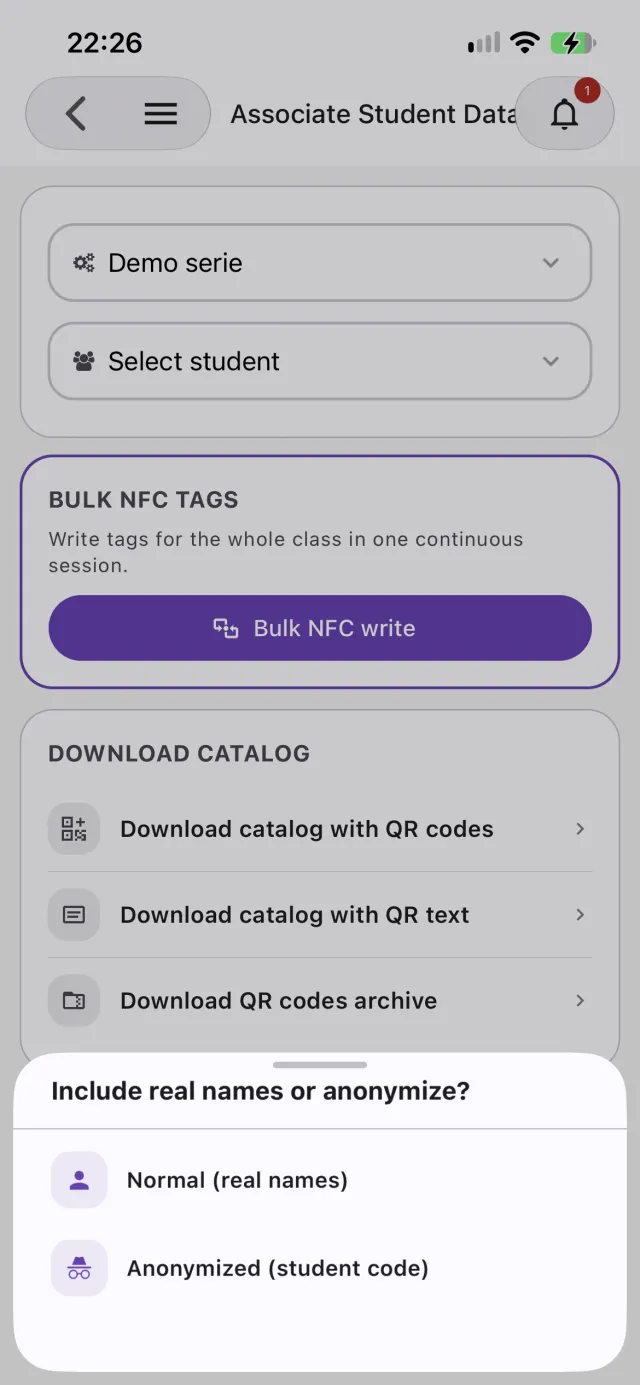
Gib Studierenden eindeutige Codes und exportiere Listen und Anwesenheiten mit Codes statt Namen, um Daten zu teilen, ohne Identitäten preiszugeben.
Eine App für jeden Bildschirm
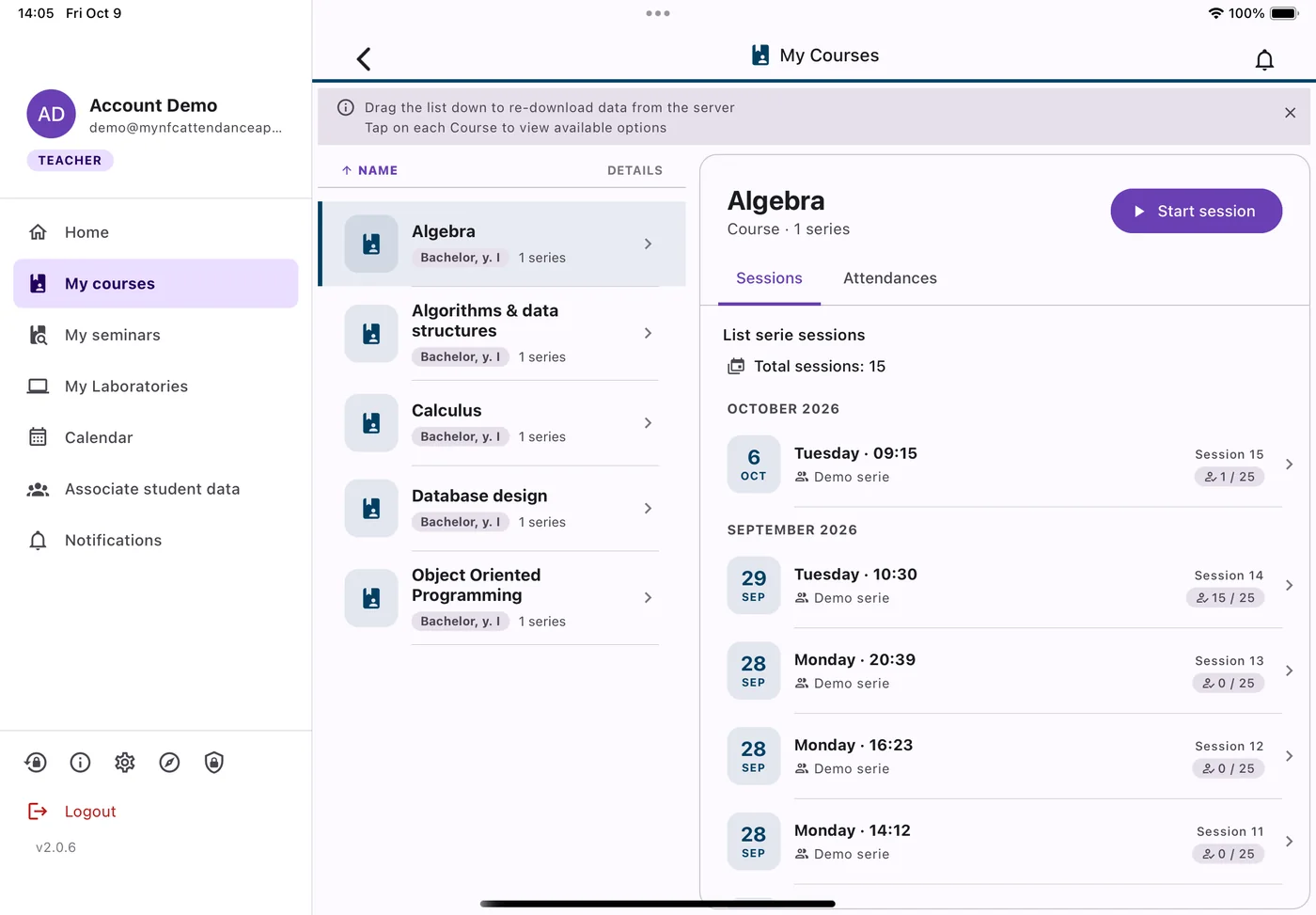
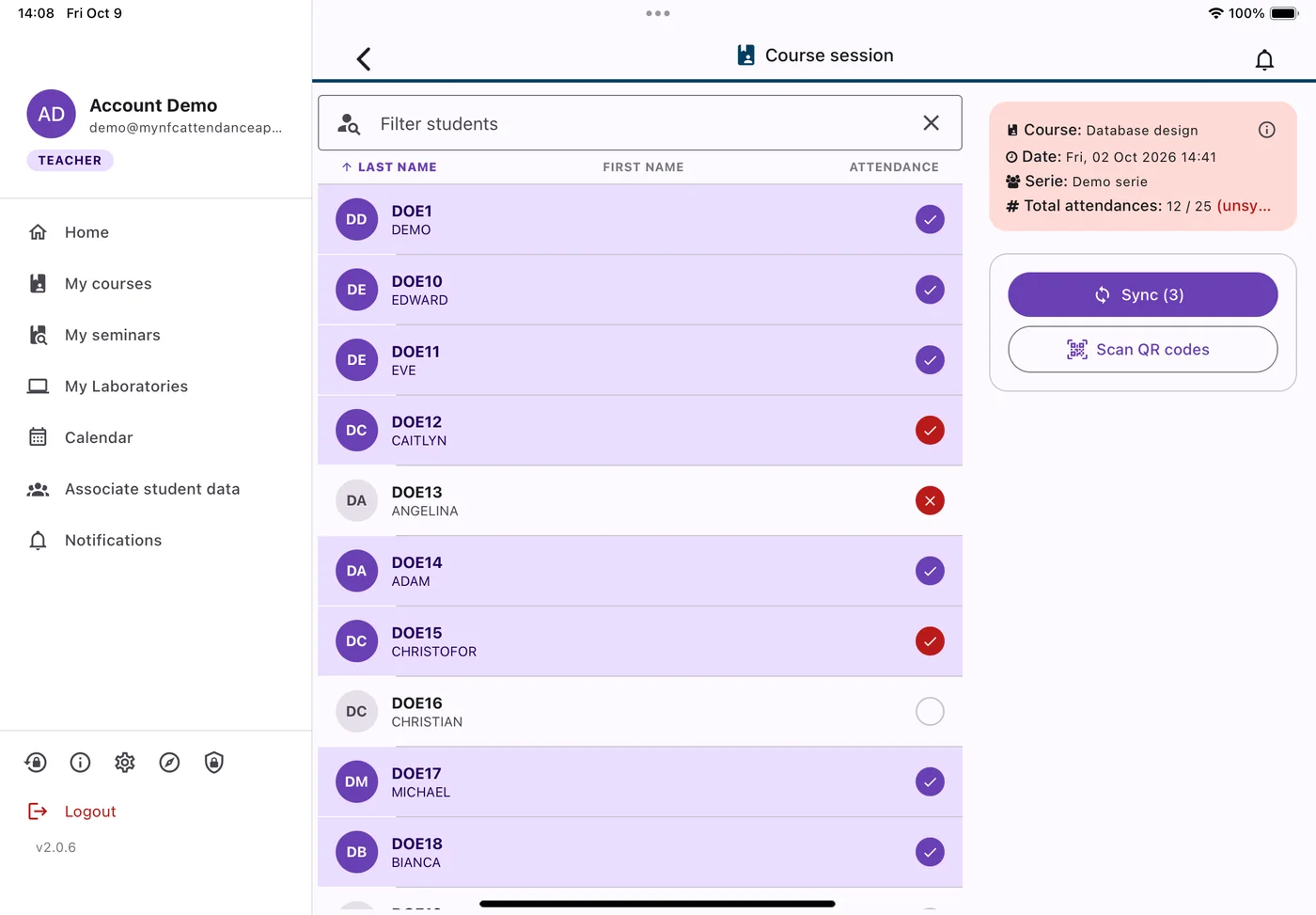
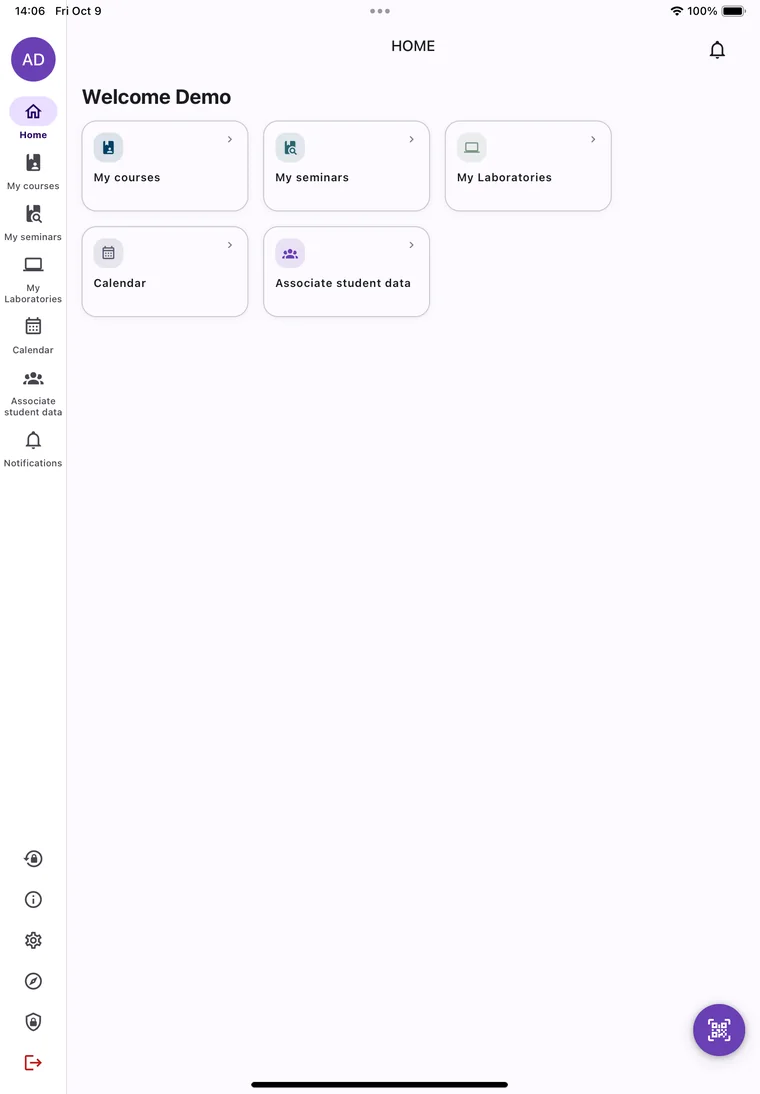
Handy, Tablet oder Desktop-Browser: Auf dem Tablet und im Querformat gibt es ein Seitenmenü und Bildschirme mit zwei Bereichen – die Kursliste steht neben ihren Sitzungen, die Teilnehmerliste neben den Sitzungsdetails und Aktionen.
Apple-Watch-Begleiter
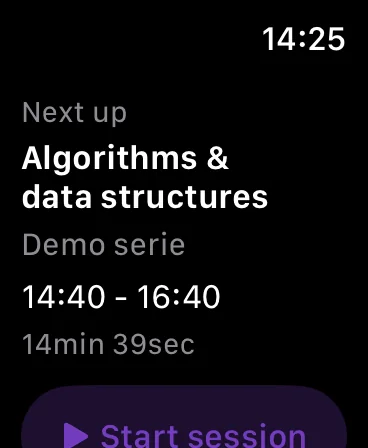
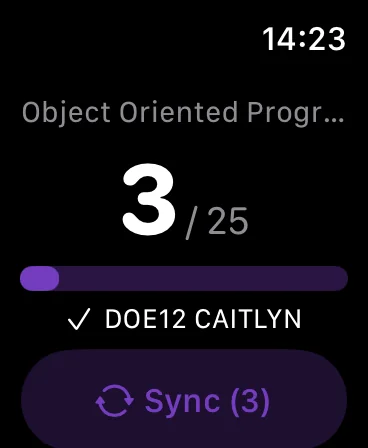
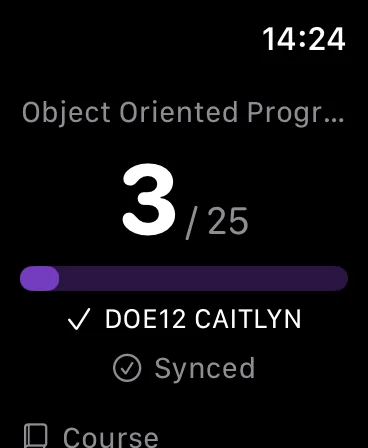
Sehen Sie Ihre nächste Sitzung am Handgelenk, starten Sie sie, verfolgen Sie die Live-Anwesenheitszahl beim Scannen und synchronisieren Sie, ohne das Handy zu zücken. Gescannt wird weiterhin mit dem iPhone.
Anwesenheit auf einen Blick
Sehen Sie in der Sitzungsliste und im Kalender, wie viele Studierende je Sitzung anwesend waren – und wie viele erwartet wurden –, und beim Scannen auch auf der Uhr.
Für jeden Bildschirm gemacht
Dasselbe Konto und dieselben Daten auf Handy, Tablet, Desktop-Browser und am Handgelenk.
Layout für Tablet und Desktop
Auf dem iPad, auf Android-Tablets und in breiten Browserfenstern wechselt die App zu einem Seitenmenü und Bildschirmen mit zwei Bereichen. Links wählen Sie einen Kurs, rechts öffnen sich seine Sitzungen, Anwesenheiten und die Prüfungszulassung.
Apple-Watch-Begleiter
In der iPhone-App enthalten – kein separater Download. Sehen Sie die nächste Sitzung, starten Sie sie, verfolgen Sie die Live-Zahl beim Einchecken der Studierenden und synchronisieren Sie vom Handgelenk.
Was auf welcher Plattform funktioniert
My NFC Attendance gibt es als native mobile App und als Web-App im Browser, mit demselben Konto und demselben Backend. Die meisten Funktionen stimmen überein — einige hängen davon ab, was Gerät und Browser tatsächlich unterstützen, deshalb wird das hier klar dargestellt statt verschwiegen.
| Funktion | Mobile App (iOS und Android) | Web-App (Browser) |
|---|---|---|
| Anwesenheit per NFC-Tap markieren | Ja — iOS und Android | Nur Android, in Chrome oder Edge — kein Browser stellt NFC einer Website auf iOS, Safari, Firefox oder Desktop zur Verfügung |
| QR-Code scannen | Ja | Ja, in jedem modernen Browser |
| Manuelles Markieren der Anwesenheit | Ja | Ja |
| Massenbeschreibung von NFC-Karten für eine Klasse | Ja | Nur Android, in Chrome oder Edge |
| Passwortlose Anmeldung per NFC-Karte | Ja | Nur Android, in Chrome oder Edge |
| Karte zu Apple Wallet hinzufügen | Ja — mit einem Tipp, auf iOS | Bestmöglich auf Safari (iPhone) — öffnet ein Freigabe-Fenster statt einer garantierten Ein-Tipp-Installation |
| Karte zu Google Wallet hinzufügen | Ja, auf Android | Ja |
| Biometrische App-Sperre | Ja | Nicht zutreffend — Browser haben kein Äquivalent |
| Verwaltung von Kursen, Gruppen und Studierendenlisten | Ja | Ja |
| Excel-Import und Katalog-Exporte | Ja | Ja |
| Nichts zu installieren | Nein — Installation aus einem App Store erforderlich | Ja — die URL im Browser öffnen; kann auch als Progressive Web App installiert werden |
| Layout für Tablet und Desktop | Ja – iPad und Android-Tablets erhalten ein Seitenmenü und Bildschirme mit zwei Bereichen, im Hoch- und Querformat | Ja – dasselbe Layout in Tablet- und Desktop-Browserfenstern |
| Apple-Watch-Begleiter | Ja – in der iPhone-App enthalten (nur iOS) | Nicht zutreffend |