
Calendrier et planification des séances
La présence commence avant le scan. Donnez à chaque cours, séminaire ou laboratoire un planning récurrent et My NFC Attendance tient un calendrier pour vous — et pour vos étudiants — qui montre ce qui arrive, ce qui s’est passé et ce qui a changé.
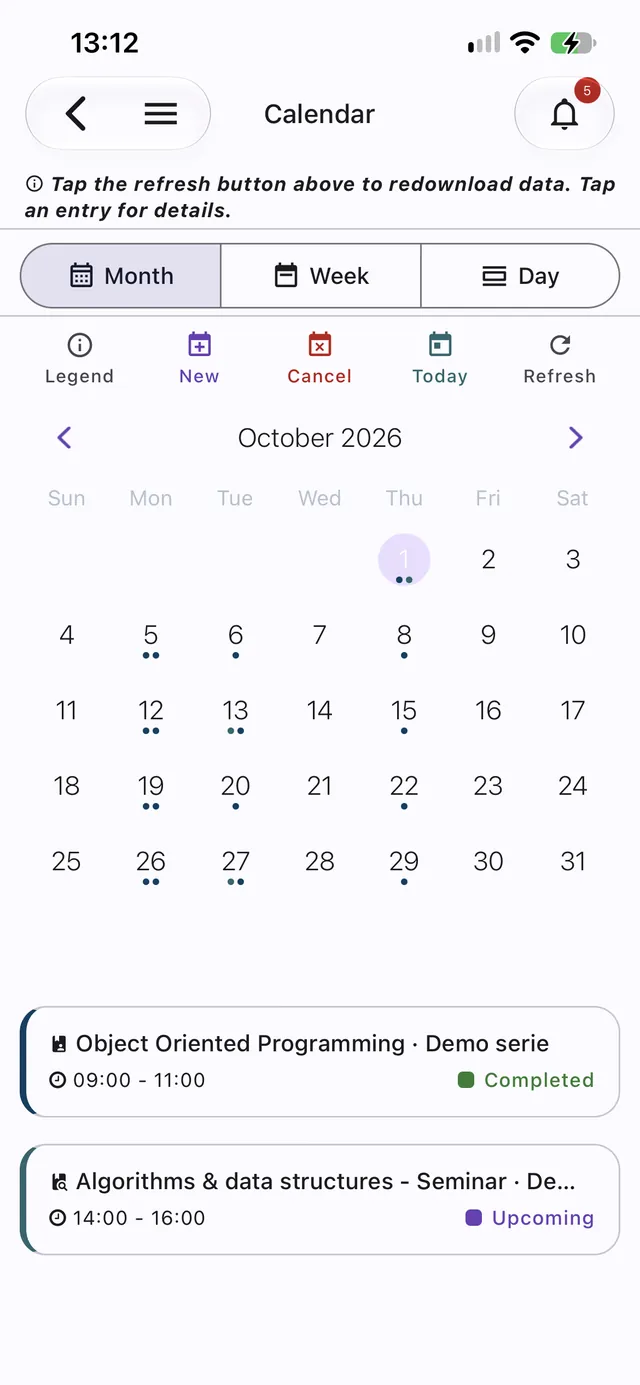
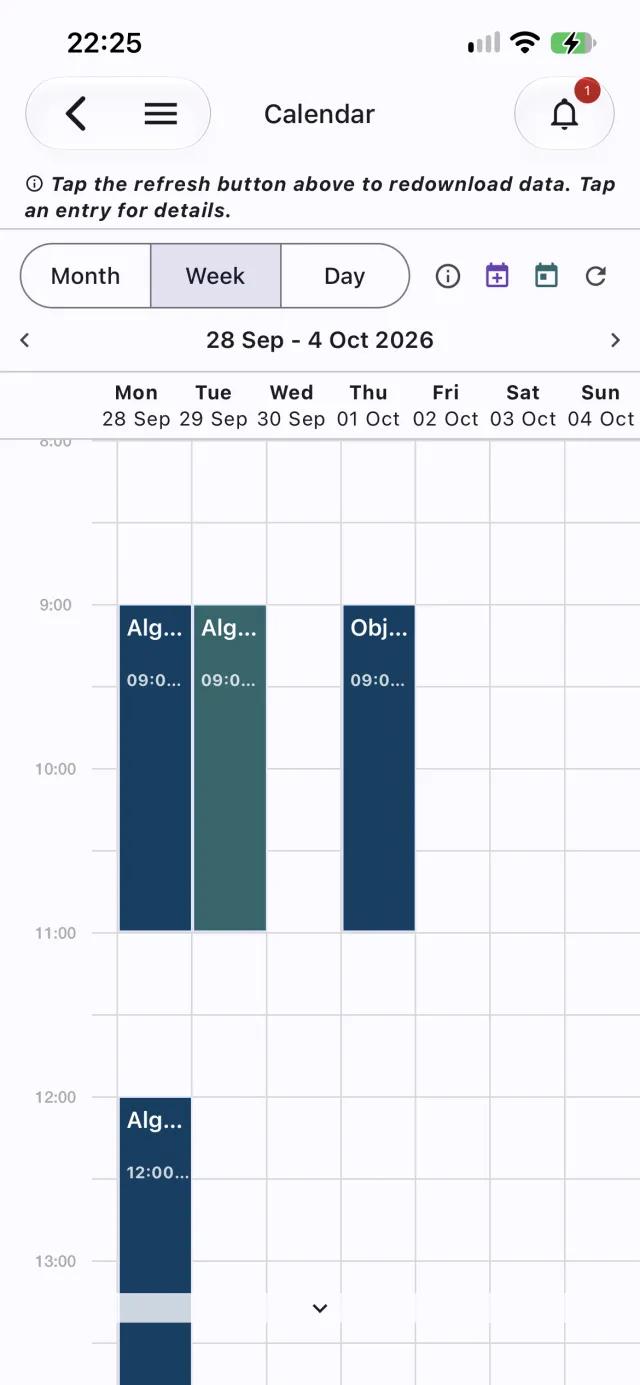
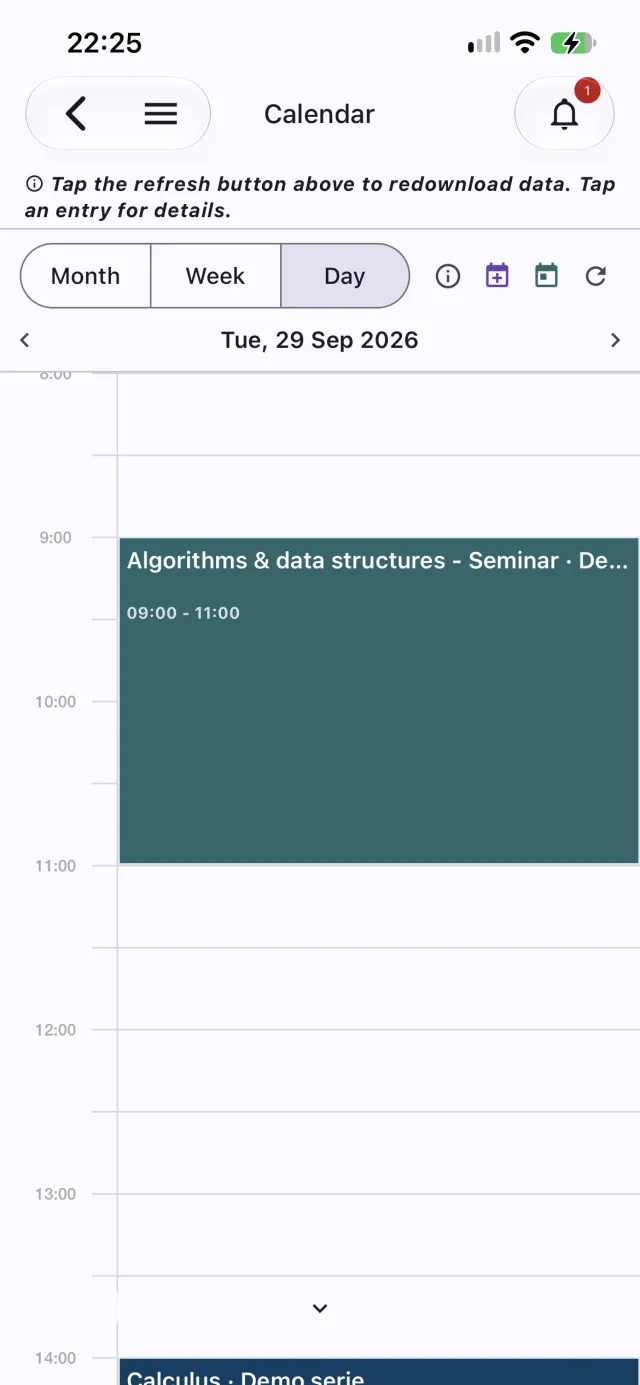
Plannings récurrents, définis une fois
Choisissez chaque semaine, toutes les deux semaines, chaque mois, chaque jour ou une date unique, une heure de début et de fin, et la période. Rattachez-le à une série entière ou à un seul groupe — et mettez-le en pause ou supprimez-le à tout moment.
Vues mensuelle, hebdomadaire et quotidienne
Passez d’une grille mensuelle à une chronologie heure par heure pour la semaine ou le jour. Les séances sont colorées selon cours, séminaire et laboratoire, avec un statut clair : à venir, terminée, manquée, reportée ou annulée.
Partagés entre enseignants
Plusieurs enseignants d’une même matière et d’une même série ou d’un même groupe partagent un seul planning au lieu d’en garder chacun une copie. Il apparaît chez tous les enseignants de la matière, ou seulement chez ceux que vous choisissez, et une séance lancée par l’un d’eux compte pour lui.
Annulez ou déplacez une seule date
Un jour férié ou un changement de salle touche une occurrence, pas toute la série. Annulez ou reportez uniquement cette date, et revenez dessus si les plans changent — les étudiants voient la mise à jour.
Annulez toute une période d’un coup
Semaine de vacances ou période d’examens ? Choisissez une date de début et de fin, ajoutez un motif si vous le souhaitez, et toutes les séances planifiées sur cette période sont annulées, pour toutes vos matières. Les séances déjà annulées restent inchangées, et les étudiants voient la modification dans leur calendrier.
Alertes de conflit
Avant l’enregistrement, le planning est vérifié pour détecter les chevauchements avec le même enseignant, la même série ou le même groupe. Vous recevez un avertissement listant les conflits et vous décidez de continuer ou non.
Démarrez une séance d’un seul geste
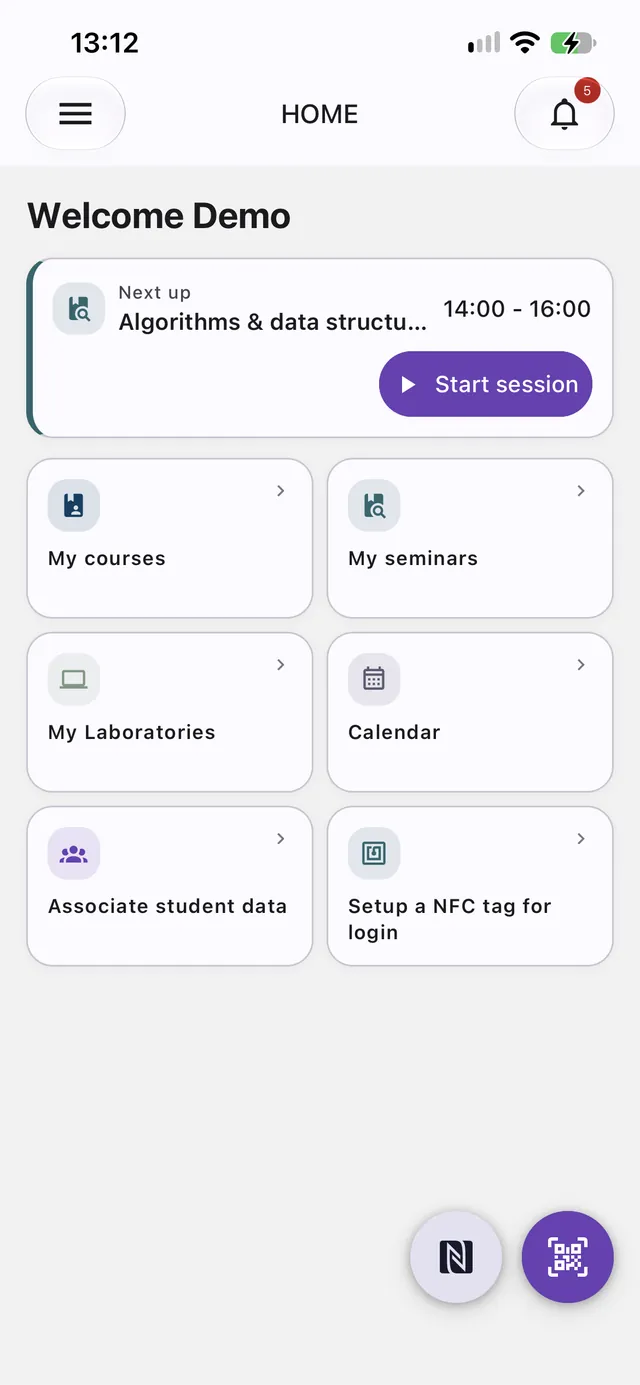
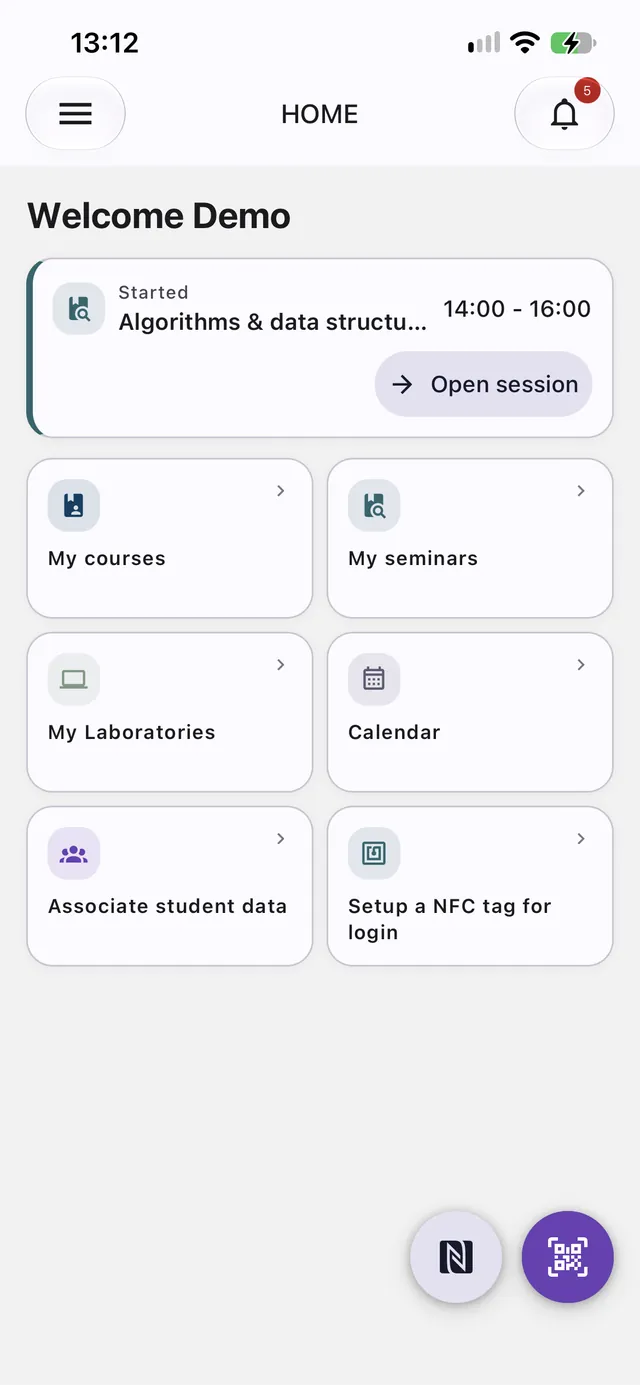
Pour les enseignants, l’écran d’accueil affiche la prochaine séance planifiée de la journée, avec la matière, le groupe et l’horaire déjà renseignés. Touchez Démarrer la séance et vous voilà sur la liste de présence, sans cours ni groupe à choisir. Une fois lancée, la carte devient Ouvrir la séance pour y revenir directement. Les séances du jour peuvent aussi être démarrées depuis leur entrée dans le calendrier.
Sur tous vos appareils
Le calendrier est présent dans l’application native comme dans l’application web, et les étudiants ont leur propre vue des séances qui les concernent. Il est conservé sur l’appareil après le premier chargement, donc il s’ouvre instantanément. Sur mobile, appuyez longuement sur le calendrier pour ajouter un planning ; dans le navigateur, cliquez sur un espace vide de la chronologie. Le planning récurrent d’une matière se gère aussi depuis son écran Gérer le cours.
Voir comment fonctionnent les rappels